

Trésorerie par mois
Jusqu'où vont tes comptes
Par propfirm
Par mois
Suivi
Funded actifs
Challenges en cours
Mes propfirms & partenaires
Partenaire · Réductions & récompensesSmartPropFirm
Comparateur de propfirms et cashback sur tes challenges avec le code SMART.
SmartPropFirm n'est pas une propfirm : c'est un comparateur de propfirms (surtout futures) associé à un programme de récompenses. Tu y compares les prix, les règles de drawdown et les conditions de payout, tu lis des avis vérifiés de traders, puis tu achètes ton challenge chez la propfirm de ton choix en passant par eux. En échange, tu cumules des récompenses sur chaque achat : c'est une sorte de cashback sur tes challenges.
Réduction immédiate
Avec le code SMART, tu bénéficies des meilleures remises négociées par SmartPropFirm sur le prix du challenge. Elles varient chaque mois selon la propfirm (souvent de 20 % à plus de 50 %).
Smart Points (le cashback)
Chaque achat validé avec le code SMART te rapporte des points, qui n'expirent pas. Tu les échanges dans leur boutique contre des comptes d'évaluation gratuits (Lucid, Tradeify, FundedNext…), des comptes financés directs ou des outils (backtesting, statistiques).
Bonus au payout
Chez certaines propfirms partenaires, quand tu touches un payout, tu peux le déclarer pour recevoir une évaluation gratuite offerte par SmartPropFirm.
Protection d'achat
En cas de problème de payout ou de compte avec une propfirm partenaire, leur équipe t'aide à faire valoir tes droits.
Comment en profiter
Crée ton compte SmartPropFirm avec mon lien
C'est gratuit. Passe par le bouton ci-dessus pour être rattaché à mon parrainage.
Achète ton challenge depuis SmartPropFirm
Choisis la propfirm sur leur site et clique sur « Buy Now » : tu arrives sur le site de la propfirm avec l'offre du moment.
Entre le code SMART au paiement
SMARTSans ce code, l'achat n'est ni remisé ni récompensé.
Relie ton e-mail une seule fois
Dans ton compte SmartPropFirm, active la synchronisation (« Reward Sync ») avec l'adresse e-mail utilisée chez les propfirms : tes achats sont alors détectés automatiquement. Sinon, tu peux soumettre chaque commande à la main.
Échange tes points
Dès que tu as assez de points, échange-les contre un compte d'évaluation gratuit dans leur « Marketplace ».
Propfirms partenaires de SmartPropFirm
Liste relevée en octobre 2026. Les partenaires, les remises et les récompenses changent régulièrement : vérifie l'offre du moment sur smartpropfirm.com/firms avant d'acheter. Toutes les récompenses ne sont pas disponibles chez toutes les propfirms.
Lien affilié : si tu crées ton compte via mon lien, je peux recevoir une récompense de la part de SmartPropFirm. Cela ne te coûte rien de plus et ne change pas tes réductions.
Aide & FAQ
Bien démarrer : suivre un compte pas à pas
Le tutoriel en images, de l'achat du challenge au payout, en 6 étapes.
-
Ajoute ton challenge
Clique sur « + Nouveau challenge », en haut à gauche. Choisis la propfirm, le type de compte et la taille : les règles s'affichent sous le champ et le prix habituel se remplit tout seul (corrige-le si tu as eu un code promo). Renseigne le n° de compte challenge donné par la propfirm, puis Enregistrer.
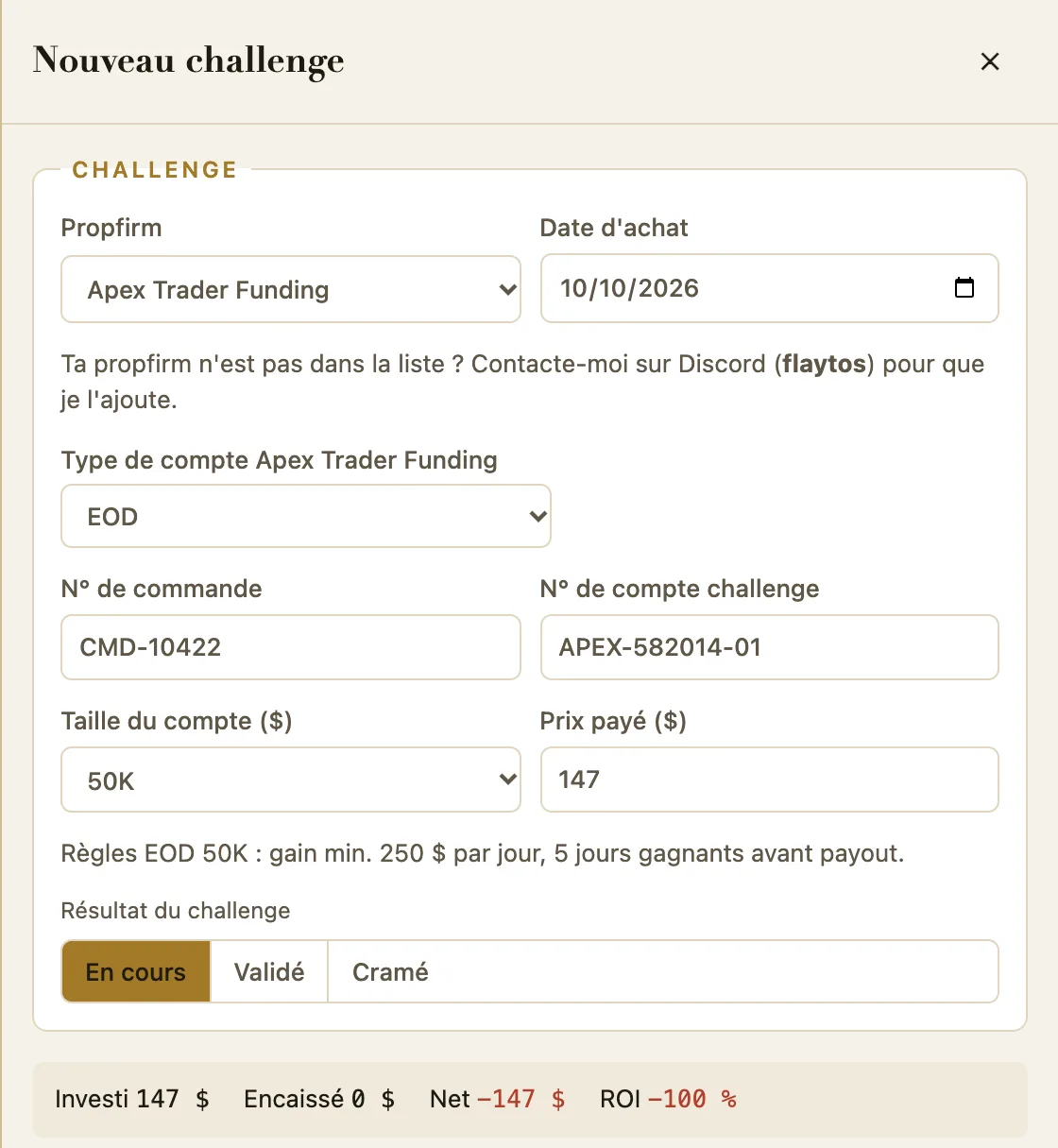
Exemple : un challenge Apex EOD 50K acheté 147 $. -
Chaque soir, saisis ton P&L dans le Suivi
Dans l'onglet Suivi, tape le P&L de ta journée sur la ligne du compte (avec un « − » pour une perte) et valide avec OK. La ligne se met à jour aussitôt :

La barre d'objectif, le conseil 💡 et la perte max. du jour. - La barre : où tu en es de l'objectif de profit.
- 💡 le conseil : le chemin le plus court pour valider, en respectant la consistance et la perte max. du jour.
- Perte max. : ce que tu peux perdre avant de toucher le seuil de drawdown. Elle passe en rouge quand la marge devient faible.
Une erreur de saisie ? « Détails ⋯ » ouvre le calendrier du compte : clique sur un jour pour corriger ou retirer son P&L.
-
Challenge réussi (ou cramé)
Quand l'objectif est atteint, la ligne affiche Objectif atteint et un bouton « Challenge validé ». Clique dessus : la fiche s'ouvre sur la partie Compte funded. Renseigne le n° du compte funded, sa date d'activation et les frais d'activation, puis enregistre. Le funded apparaît alors dans le Suivi.
Si le seuil de drawdown est touché, la ligne affiche Seuil de drawdown touché : vérifie sur le tableau de bord de ta propfirm, puis clique sur « Marquer cramé ». Pour repartir sur le même compte, ouvre sa fiche et clique sur « ↻ Reset ce compte ».
-
Suis ton funded jusqu'au payout
Continue à saisir ton P&L chaque soir. Pour un funded, la ligne montre :

Les pastilles = jours gagnants ; en rouge, la règle à corriger. - Les pastilles : les jours gagnants validés depuis le dernier payout (ex. 2/5).
- 💡 Payout en… : le chemin le plus court vers le prochain payout.
- En rouge : une règle pas encore respectée (consistance, délai entre deux payouts, safety net…).
- Solde et perte max. : ton solde estimé et la marge avant le seuil.
-
Demande ton payout
Quand toutes les conditions sont réunies, la ligne passe en doré avec Payout disponible et le montant maximum que tu peux demander.

Payout disponible : jusqu'à 965 $ pour ce payout n°1. Fais ta demande chez la propfirm, puis clique sur « Saisir le payout » : la fiche s'ouvre avec un payout prérempli. Vérifie les dates et le montant reçu (ce que tu touches réellement), puis enregistre. Le cycle repart à zéro pour le payout suivant.
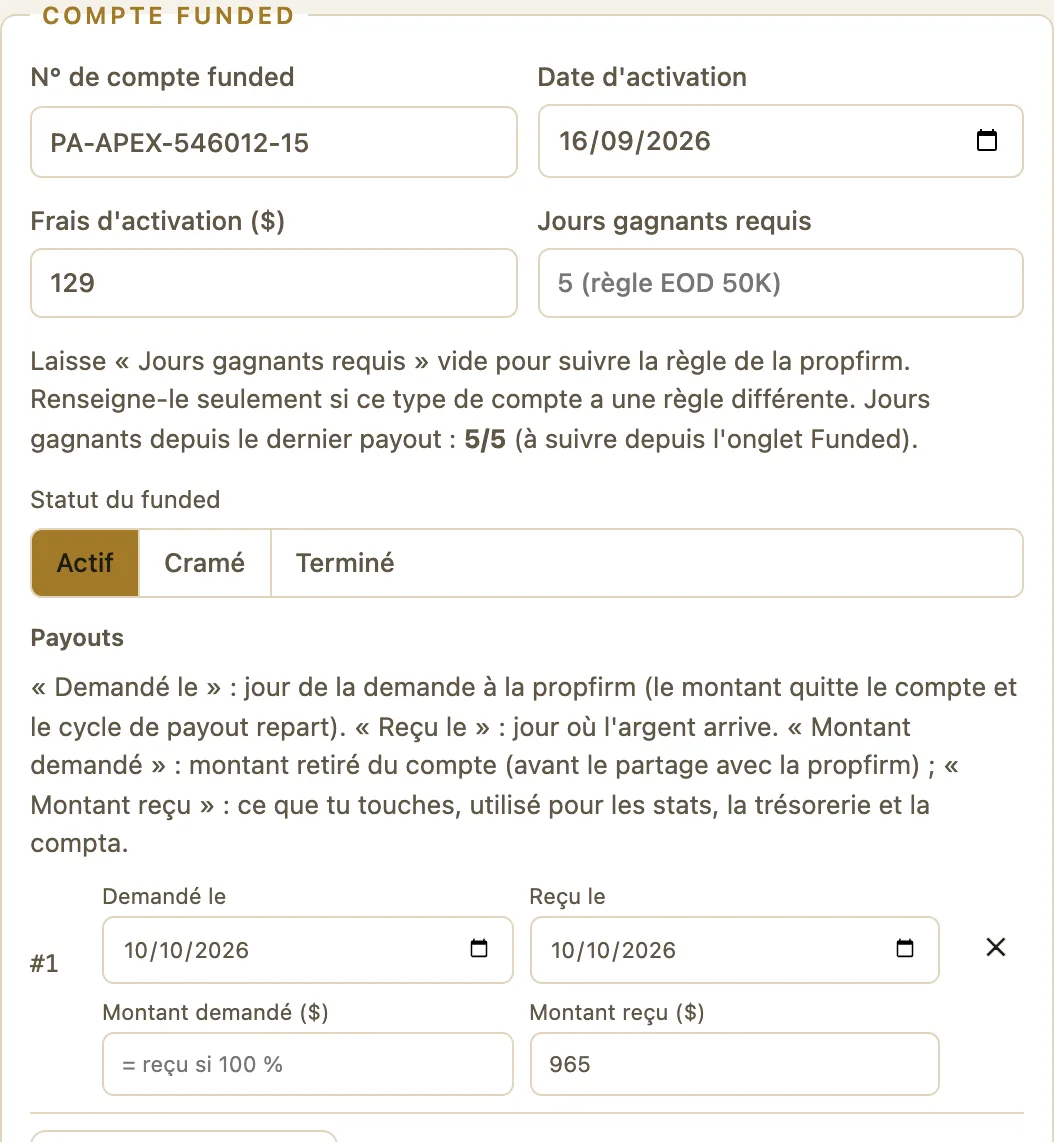
Le payout prérempli dans la fiche du compte. -
Fais le bilan
Le Tableau de bord te dit si ton activité est rentable, frais compris : résultat net, ROI, investi, encaissé, taux de réussite. Le bloc « Proches d'un payout » rappelle les funded à surveiller.
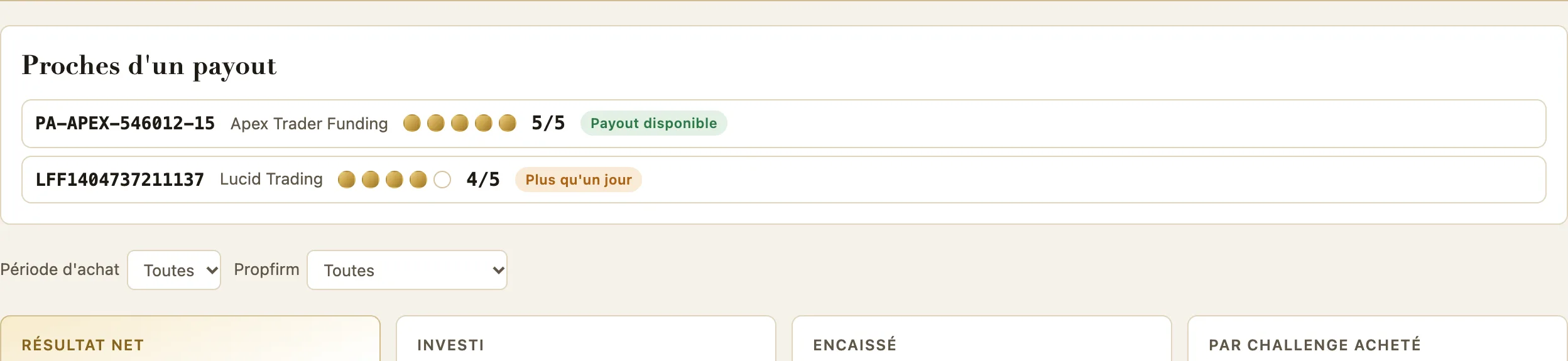
Le tableau de bord : ton vrai résultat, frais compris. Le Journal résume une journée, sa semaine et son mois (challenges réussis et perdus, payouts, funded cramés), avec la liste des comptes du jour. L'interrupteur « Masquer les numéros » permet de partager une capture sans dévoiler tes comptes.
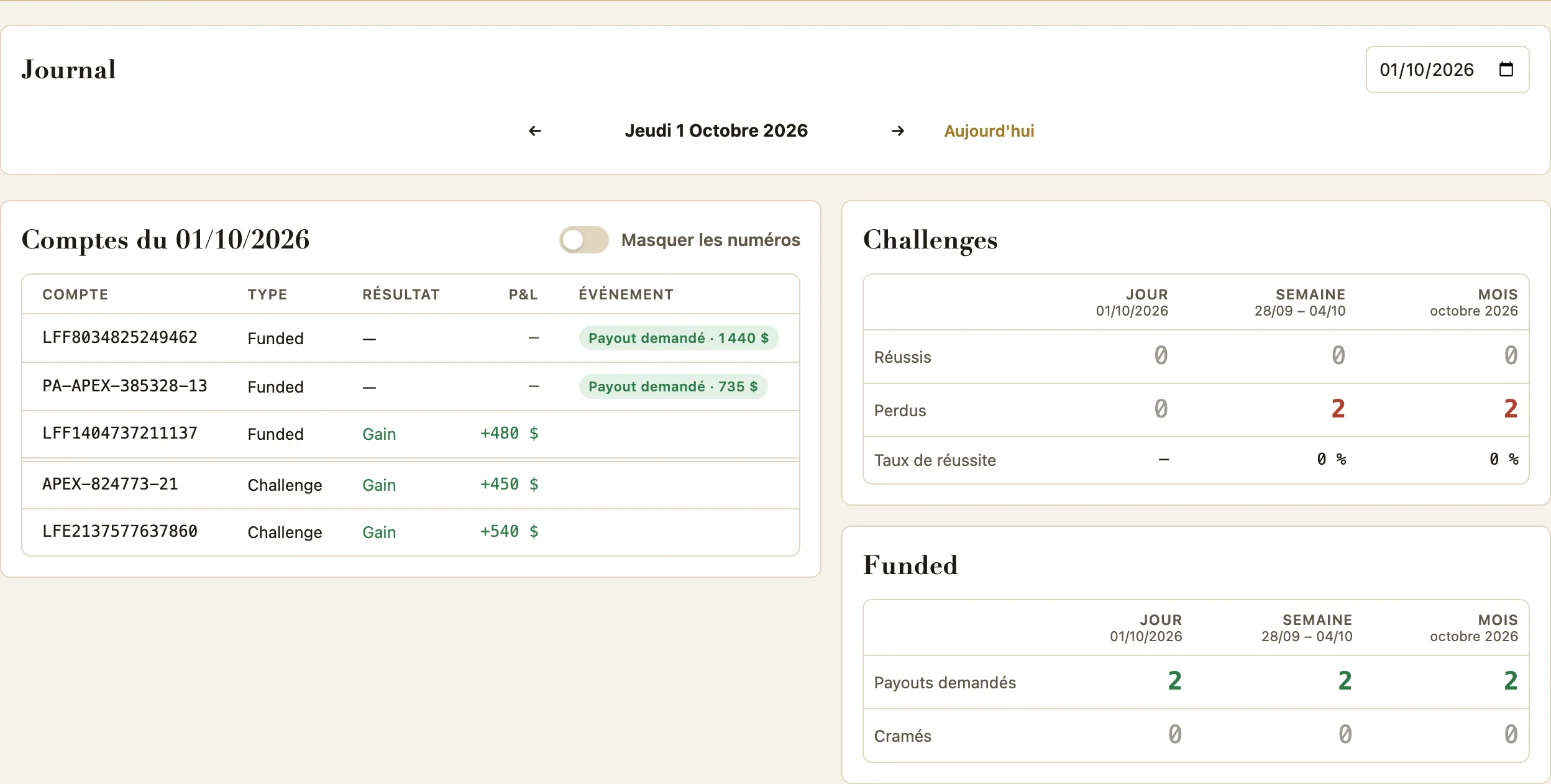
Le Journal : ta journée, ta semaine et ton mois. Quand un funded se termine sans avoir cramé (nombre maximum de payouts atteint, ou clôturé), ouvre sa fiche et passe-le en Terminé. Son historique reste conservé.


Référence : tous les champs de la fiche, en détail
-
J'achète un challenge
Clique sur « + Nouveau challenge » et remplis :
- Propfirm : choisis-la dans la liste. Elle est commune à tous les utilisateurs et tenue à jour par l'administrateur. Si ta propfirm n'y est pas, contacte-moi sur Discord pour que je l'ajoute.
- Date d'achat : sert à classer le compte par mois dans les statistiques.
- N° de commande (facultatif) : la référence de ta facture.
- N° de compte challenge : obligatoire. C'est l'identifiant du compte chez la propfirm. Deux challenges d'une même propfirm ne peuvent pas avoir le même numéro, sauf s'il s'agit d'un reset (voir étape 3).
- Type de compte : certaines propfirms proposent plusieurs types de comptes aux règles différentes (ex. Lucid : Pro, Flex, Daily, Direct ; Apex : EOD). Le champ apparaît dès que la propfirm en a, et il est alors obligatoire.
- Taille du compte : 25 000, 50 000, 100 000… Quand un type est choisi, la liste propose ses tailles, le prix habituel se remplit tout seul (modifiable, ex. avec un code promo) et les règles de payout de ce type et de cette taille sont rappelées sous le champ.
- Prix payé : ce que tu as réellement payé, coupon déduit. C'est ce montant qui entre dans tes dépenses.
Le challenge est créé avec le statut En cours.
-
Le challenge se termine
Ouvre la fiche et choisis le résultat :
- Validé : tu as passé le challenge. Indique la date de validation : elle sert au calcul du délai moyen pour valider.
- Cramé : le compte a perdu. Indique la date. Le prix du challenge est compté comme une dépense sans recette.
La date de fin n'est jamais remplie automatiquement : laisse-la vide si tu ne la connais pas, plutôt que de mettre une date approximative.
-
Je fais un reset (au lieu de racheter)
Certaines propfirms permettent de réinitialiser un compte cramé pour le prix d'un challenge. Ouvre le compte Cramé et clique sur « ↻ Reset ce compte ». Une nouvelle tentative est créée, reliée au compte d'origine, avec le même prix et l'étiquette Reset 1, puis Reset 2… Le numéro de compte est repris, mais certaines propfirms (ex. Topstep) en attribuent un nouveau après un reset : remplace-le simplement dans la fiche, le lien avec le compte d'origine est conservé.
Dans toutes les statistiques, un reset compte comme un challenge acheté. Modifie le prix si le reset n'a pas coûté le même montant.
-
Mon challenge validé devient un compte funded
Dès que le challenge est Validé, une partie « Compte funded » apparaît dans la fiche :
- N° de compte funded : le nouveau numéro donné par la propfirm. Il s'affiche dans la colonne « N° funded » de la page Comptes.
- Date d'activation : sert à calculer le délai jusqu'au 1er payout.
- Frais d'activation : mets 0 si l'activation est gratuite. Ces frais s'ajoutent à l'investi du compte. Ils sont préremplis quand le type et la taille du compte ont des frais connus.
Le funded démarre avec le statut Actif. Tant qu'un challenge validé n'a pas de compte funded renseigné, un bandeau te le rappelle en haut de l'application.
-
Je reçois des payouts
Dans la partie Compte funded, clique sur « + Ajouter un payout » à chaque retrait (ou sur « Saisir le payout » dans l'onglet Funded, qui préremplit tout). Pour chaque payout :
- Demandé le : le jour où tu as fait la demande à la propfirm. C'est ce jour-là que le montant quitte ton compte et que le cycle de payout repart à zéro.
- Reçu le : le jour où l'argent arrive sur ton compte bancaire ou PayPal. Il sert à la trésorerie du tableau de bord.
- Montant demandé : le montant retiré du compte chez la propfirm. Laisse-le vide si tu touches 100 % (ex. Apex).
- Montant reçu : ce que tu touches réellement (ex. 90 % chez Lucid). C'est lui qui compte dans « Encaissé », le net et le ROI.
Le résumé en bas de la fiche (investi, encaissé, net, ROI) se met à jour pendant que tu tapes.
-
Le compte funded arrive en fin de vie
- Cramé : le funded a perdu. Indique la date de fin.
- Terminé : le compte est fermé sans avoir cramé, par exemple après le nombre maximum de payouts, ou parce que tu l'as clôturé.
La fiche reste conservée avec tout son historique. Son résultat final est : total des payouts − prix du challenge − frais d'activation.
Comprendre le tableau de bord
Comment chaque chiffre est calculé et à quoi il sert.
Résultat net · ROI
Calcul : encaissé − investi. Le ROI est le résultat net ÷ investi.
À quoi ça sert : savoir si ton activité propfirm gagne ou perd de l'argent, tous comptes confondus. Un ROI de 31 % signifie que chaque dollar investi t'a rapporté 1,31 $.
Investi
Calcul : somme des prix des challenges (resets compris) + somme des frais d'activation.
À quoi ça sert : voir tout l'argent que tu as sorti, et la part des activations.
Encaissé
Calcul : somme de tous les payouts reçus. Le payout moyen est l'encaissé ÷ le nombre de payouts.
À quoi ça sert : mesurer ce que tes comptes funded t'ont réellement rapporté.
Par challenge acheté
Calcul : résultat net ÷ nombre de challenges achetés (resets compris).
À quoi ça sert : c'est ce que te rapporte en moyenne chaque achat de challenge. S'il est positif, chaque nouvel achat est, en moyenne, rentable.
Taux de réussite
Calcul : challenges validés ÷ (validés + cramés). Les challenges en cours ne sont pas comptés, puisque leur issue n'est pas connue.
À quoi ça sert : mesurer ta capacité à passer les challenges. Il s'affiche en vert s'il est au-dessus du seuil de rentabilité, en rouge s'il est en dessous.
Réussite minimum rentable
Calcul : prix moyen d'un challenge ÷ (taux de payout × payouts moyens d'un funded payé − frais d'activation moyens d'un funded).
À quoi ça sert : c'est le taux de réussite à partir duquel acheter des challenges devient rentable, avec tes chiffres réels. Si ton taux de réussite est au-dessus, tu gagnes de l'argent en moyenne. « Non rentable » signifie que tes funded, une fois payés, ne rapportent pas assez pour couvrir leurs frais. Il faut au moins un funded ayant reçu un payout pour que ce seuil soit calculé.
Taux de payout
Calcul : funded ayant reçu au moins 1 payout ÷ (ces funded + funded cramés sans aucun payout). Les funded encore actifs sans payout ne sont pas comptés.
À quoi ça sert : savoir combien de tes comptes funded vont jusqu'au premier retrait.
Coût d'un funded
Calcul : total investi ÷ nombre de challenges validés.
À quoi ça sert : c'est ce que te coûte réellement un compte funded, en comptant tous les challenges cramés pour y arriver. À comparer avec ce que rapporte un funded en moyenne.
Délais moyens
Calcul : jours entre la date d'achat et la date de validation (challenges validés avec une date), et jours entre l'activation du funded et son 1er payout.
À quoi ça sert : anticiper le temps entre un achat et le premier argent encaissé.
Trésorerie par mois (graphique)
Barres grises : l'argent dépensé dans le mois (prix des challenges au mois d'achat, frais d'activation au mois d'activation). Barres dorées : les payouts encaissés dans le mois. La ligne : ton résultat cumulé depuis le début. Quand la ligne passe au-dessus de 0, tu as récupéré tout ce que tu as investi.
Jusqu'où vont tes comptes
Sur tous les challenges achetés : combien ont été validés, combien ont atteint un 1er payout, un 2e payout, etc. Le pourcentage est calculé par rapport au nombre de challenges achetés. Les comptes encore en cours font baisser ces pourcentages tant qu'ils ne sont pas terminés.
Par propfirm
Les mêmes indicateurs pour chaque propfirm, classées de la plus rentable à la moins rentable. Utile pour savoir où concentrer tes achats. « Validés » se lit « validés / challenges terminés ».
Par mois
Les colonnes cohorte suivent les challenges achetés ce mois-là, y compris les payouts qu'ils ont rapportés plus tard : elles disent si les achats d'un mois ont été rentables. Les colonnes trésorerie montrent l'argent réellement sorti et rentré pendant le mois : elles correspondent à ton relevé bancaire.
La page Comptes
Filtres, tri, total et recherche.
- Filtres par étape : clique sur une pastille (Challenge cramé, Funded actif…) pour masquer ou réafficher ces comptes. « Masquer les cramés et terminés » ne garde que les comptes encore en jeu. Ton choix est mémorisé.
- Tri : clique sur un en-tête de colonne pour trier, reclique pour inverser l'ordre.
- Total : la ligne de total compte toujours tous tes comptes, même ceux que tu as masqués, pour garder un bilan juste. Seul le filtre Propfirm le restreint.
- Recherche : par n° de challenge, n° de funded, n° de commande ou note.
Le Suivi : challenges et funded
Suivre chaque compte jour après jour : où en est un challenge, et quand (et combien) retirer sur un funded.
L'onglet Comptes regroupe la partie financière (achats, coûts, payouts, ROI). L'onglet Suivi est la partie opérationnelle, à ouvrir chaque soir : tes funded actifs en haut, tes challenges en cours en dessous.
Challenges en cours
- Saisir la journée : tape le P&L du jour sur la ligne du challenge puis OK, ou clique sur un jour du calendrier dans « Détails ⋯ ». Le solde part de la taille du compte : pas de solde de référence à saisir.
- Objectif : la barre montre le profit réalisé par rapport à l'objectif de profit (ex. 1 800 / 3 000 $).
- Drawdown : le seuil est recalculé à chaque clôture (plus haut solde de clôture − drawdown maximum) et suit jusqu'à la validation ; chez LucidFlex, il se bloque à taille + 100 $ une fois atteint. La ligne indique la perte max. (marge avant le seuil, limitée par la perte journalière maximale si la propfirm en impose une) ; elle passe en rouge quand la marge devient faible.
- Consistance (ex. 50 % chez Lucid Flex) : ta meilleure journée ne doit pas dépasser ce pourcentage du profit total. Délai (ex. 30 jours chez Apex) : les jours restants depuis l'achat sont affichés.
- 💡 Validation : le chemin le plus court vers l'objectif en respectant la consistance (ex. « 2 jours à +1 500 $ » pour un Lucid Flex 50K).
- Abonnements mensuels (ex. Topstep Trading Combine, refacturé tous les 30 jours tant que le challenge n'est ni validé ni cramé) : la ligne du challenge indique la prochaine échéance dans les 5 jours qui la précèdent. 3 jours avant, une fenêtre « Renouvellement » te demande si tu renouvelles ; si tu réponds non, le challenge s'arrête à la date d'échéance (pense à résilier sur le site de la propfirm : l'application ne le fait pas). Si une échéance passe sans réponse, l'application te demande si elle a été facturée. Chaque renouvellement s'ajoute au prix du challenge (investi, ROI, trésorerie) ; tu peux corriger son montant ou le retirer dans la fiche du compte. Les prix évoluent : le montant se modifie dans la fenêtre de renouvellement ou, à l'avance, dans le champ « Prochain renouvellement » de la fiche ; le dernier prix payé est repris pour l'échéance suivante.
- Challenges en 2 étapes (ex. GOAT 2 Step chez Goat Funded Trader : +8 % puis +6 %) : la ligne indique l'étape en cours. Quand l'étape 1 est réussie, le bouton « Passer à l'étape 2 » repart de la taille du compte avec le nouvel objectif ; pense à mettre à jour le n° de compte dans la fiche si la propfirm t'en donne un nouveau. Si tu ajoutes un challenge déjà en étape 2, choisis l'étape dans la fiche. Selon la propfirm, la perte du jour peut être un pourcentage du solde de la veille (4 % chez GOAT) et seuls les jours avec un gain minimum (0,5 % de la taille) comptent comme jours rentables.
- Objectif atteint : le bouton « Challenge validé » passe le compte en Validé et ouvre sa fiche pour renseigner le compte funded. Seuil touché : le bouton « Marquer cramé » passe le challenge en Cramé.
Funded actifs
La partie Funded actifs liste tes comptes funded, une ligne par compte, les plus proches d'un payout en premier. Chaque propfirm (et chaque type de compte) a ses propres conditions de payout ; l'application les applique pour toi selon la propfirm, le type et la taille du compte.
Chaque funded se suit au P&L du jour : chaque soir, tu saisis le gain ou la perte de la journée, et l'application en déduit tout le reste (jours valides, consistance, solde du compte et montant que tu peux retirer).
Type de compte funded : certaines propfirms font choisir les règles de payout à l'activation (ex. Topstep : XFA Standard, 5 jours gagnants à 150 $ et 50 % du solde plafonné à 2 000 / 3 000 / 5 000 $ ; ou XFA Consistency, 3 jours tradés avec un meilleur jour ≤ 40 % du profit et un plafond de 3 000 / 4 000 / 6 000 $). Choisis-le dans la fiche du compte, partie « Compte funded » : tant qu'il n'est pas choisi, la ligne du funded te le rappelle. Chez Topstep, le solde du funded part de 0 $ (saisis le solde affiché par Topstep comme solde de référence), le jour de la demande de payout ne compte pas pour le cycle suivant, et la case « Daily Loss Limit ajoutée à l'achat » double le plafond de payout.
Drawdown du funded (Apex, LucidFlex, Topstep, GOAT) : la ligne indique la perte max. (marge avant le seuil), recalculée à chaque clôture à partir du solde de référence et des P&L saisis (Apex EOD et LucidFlex : plus haut solde de clôture − drawdown, bloqué à taille + 100 $, donc bloqué dès le 1er payout ; Topstep XFA : bloqué à 0 $, fixé à 0 $ dès le 1er payout ; GOAT : 10 % statique et 4 % du solde de la veille par jour). Si une clôture passe sous le seuil, la ligne affiche « Seuil de drawdown touché » et un bouton « Marquer cramé ». Le contrôle se fait sur le solde de clôture : une perte intrajournalière qui touche le seuil puis remonte n'est pas visible, et un plus haut solde atteint avant ton solde de référence n'est pas connu ; compare de temps en temps avec le seuil affiché par la propfirm.
Au quotidien
- Saisir la journée : sur la ligne du compte, tape le P&L du jour (ex.
320ou-150) puis OK. Les pertes aussi : elles comptent pour la consistance et pour le solde. - Le calendrier : « Détails ⋯ » ouvre le calendrier du mois. Gains en vert, pertes en rouge, liseré doré pour les jours valides, pastille $ les jours de demande de payout. Clique sur un jour pour saisir, corriger ou effacer son P&L, et utilise les flèches pour changer de mois.
- Les indicateurs, à côté du calendrier : profit du cycle, meilleure journée, consistance, solde, safety net, payout possible et numéro du prochain payout avec son plafond.
Les conditions de payout
- Jours valides : nombre de journées (5 en général, pas forcément consécutives) dont le gain atteint le minimum de la taille du compte (ex. 150 $ en Lucid Flex 50K, 250 $ en Apex EOD 50K).
- Consistance (selon la propfirm, ex. 50 % chez Apex) : ta meilleure journée doit rester sous ce pourcentage du profit du cycle. Les journées perdantes réduisent le profit du cycle : une grosse journée suivie de pertes peut donc bloquer le payout.
- Solde : certaines propfirms imposent de garder un solde minimum (le safety net, ex. 52 100 $ chez Apex 50K) ; seul ce qui est au-dessus peut être retiré.
- Montant : un minimum (ex. 500 $) et un plafond, qui peut dépendre du numéro du payout (Apex) ou d'un pourcentage du profit du compte (Lucid Flex : 50 % du profit, plafonné selon la taille).
Quand tout est réuni, la ligne affiche Payout disponible avec le montant maximum et, si la propfirm prend une part, ce que tu recevras. Sinon, elle indique en rouge les règles non respectées (jours manquants, consistance, profit du cycle négatif, solde insuffisant), avec en première ligne un conseil 💡 : le chemin le plus court vers un payout, c'est-à-dire le nombre minimum de journées gagnantes et le gain à réaliser chaque jour pour remplir toutes les règles à la fois (ex. « Payout en 3 jours à +300 $, ou 4 jours à +250 $ »). Dans « Détails ⋯ », deux variantes sont proposées côte à côte : payout minimum (ex. 500 $) et payout maximum (plafond du prochain payout), chacune avec la règle qui fixe le montant à réaliser. Le calcul suppose des journées identiques et sans perte ; une journée perdante repousse l'objectif. Le bouton « Saisir le payout » ouvre la fiche avec le montant déjà rempli : une fois enregistré, le cycle repart à zéro.
Après le dernier payout autorisé par la propfirm (ex. 6 chez Apex), la ligne affiche « compte à clôturer » avec un bouton pour passer le compte en Terminé.
Reprendre l'historique d'un compte : le solde de référence
Le solde d'un funded part de la taille du compte (50 000 $ pour un 50K, 100 000 $ pour un 100K ; 0 $ pour les comptes dont le solde part de zéro) : rien à saisir si tu suis le compte depuis son activation. Seulement si tu reprends un compte déjà tradé, renseigne dans « Détails ⋯ » le solde de référence : une date et le solde affiché par la propfirm à la fin de cette journée, idéalement juste après ton dernier payout. Saisis ensuite dans le calendrier le P&L de chaque journée depuis cette date. Le solde estimé = solde de référence + P&L saisis ensuite − payouts demandés ensuite. Compare-le de temps en temps avec le solde affiché par la propfirm.
Ailleurs dans l'application
- Le tableau de bord affiche en haut les comptes « Proches d'un payout » (plus qu'un jour valide, ou payout disponible).
- La colonne Funded de la page Comptes indique la progression (ex. « Actif · 4/5 »).
- Une règle particulière à un seul compte ? Renseigne « Jours gagnants requis » dans sa fiche : elle prime sur celle de la propfirm.
Le Journal
Les comptes de la journée et le bilan du jour, de la semaine et du mois.
Le Journal reprend automatiquement ce que tu saisis dans le Suivi : rien à remplir en plus. Choisis une journée avec les flèches ← →, le sélecteur de date en haut à droite ou « Aujourd'hui » ; tout le reste de la page se cale sur cette journée.
- Comptes du jour (à gauche) : les funded, puis les challenges sous une double ligne de séparation. Pour chaque compte tradé ou ayant un événement ce jour-là : son résultat (Gain ou Perte), son P&L et ses événements (Objectif atteint, Passée, Cramé, Payout demandé avec son montant). « Objectif atteint » marque, le jour où l'objectif est rempli, un challenge pas encore passé en « Challenge validé » (ex. Apex, validé à la fin de la journée de trading) ; il ne compte dans les challenges réussis qu'une fois validé.
- Récap (au-dessus du tableau) : nombre de comptes tradés (P&L saisi ce jour-là), en gain, en perte, et le winrate du jour (comptes en gain ÷ comptes en gain ou en perte).
- Tri : clique sur un en-tête (Compte, Type, Résultat, P&L, Événement) pour trier le tableau ; un second clic inverse l'ordre.
- 📷 Capture : copie une image des comptes du jour dans le presse-papiers, à coller directement (Discord…). Si le navigateur refuse la copie, l'image est téléchargée.
- Masquer les numéros : cet interrupteur, au-dessus du tableau, remplace les 10 derniers caractères de chaque numéro de compte par des points. Pratique pour partager une capture d'écran (Discord…) sans dévoiler tes comptes. Ce choix est mémorisé sur ton navigateur.
- Challenges (à droite) : nombre de challenges réussis (à leur date de validation) et perdus (à la date où ils ont cramé), et le taux de réussite, pour la journée, sa semaine (du lundi au dimanche) et son mois.
- Funded (sous Challenges) : payouts demandés (à leur date de demande) et comptes cramés, pour la journée, sa semaine et son mois.
Un challenge ou un funded n'est compté « cramé » qu'une fois passé en Cramé (bouton « Marquer cramé » dans le Suivi, ou dans la fiche du compte). Sur un petit écran, Challenges et Funded passent sous les comptes du jour.
Le Simulateur
Tester sa stratégie sur les règles de Lucid Flex 50K, gratuitement et sans rien acheter.
Le Simulateur est gratuit, même après la bêta. L'idée : simuler une cinquantaine de challenges complets avant d'en acheter un vrai, pour savoir si ta stratégie rapporte de l'argent sur les règles d'une propfirm.
Deux formules à l'inscription : Simulateur (pour débuter : seul l'onglet Simulateur est affiché, avec l'Aide et Mon compte) ou Suivi Propfirms (le suivi de tes vrais comptes, simulateur inclus). Tu peux passer du Simulateur à Suivi Propfirms à tout moment avec « Activer Suivi Propfirms », dans Mon compte ou sous le bilan du simulateur : tes comptes simulés sont conservés.
- Ajouter (simulé) : l'offre simulée est Lucid Flex 50K, comptée au prix de l'évaluation (115 $) sans rien payer ; choisis la quantité (1, 5, 10 ou 20). Les comptes sont numérotés SIM-001, SIM-002… Il est recommandé de simuler au moins 50 challenges complets pour avoir un échantillon assez important.
- Journée : trade tes comptes en replay (ou sur un compte démo), puis saisis le P&L de chaque compte tradé ; laisse vide un compte non tradé. Entrée valide la ligne et place le curseur sur le compte suivant ; « Valider la journée » valide les lignes restantes et passe à la journée suivante.
- Règles : celles de Lucid Flex sont appliquées en coulisses. Un challenge réussi passe tout seul en funded (FUN-001, FUN-002…) et chaque payout est demandé automatiquement dès qu'il est possible, au montant maximum.
- Annuler la dernière journée efface tous les P&L de la dernière journée saisie, en cas d'erreur.
- Bilan : taux de réussite des challenges, taux de payout des funded, nombre et montant des payouts reçus, dépenses en challenges et bilan net (payouts − dépenses), avec tes chances de payout par challenge acheté et le risque de ne toucher aucun payout avec 1 000, 2 000 ou 3 000 $ de challenges. Le montant reçu s'affiche aussi sur la ligne de chaque funded.
- Remettre à zéro (en haut du bilan) supprime tous tes comptes simulés et leur historique, pour repartir d'un bilan vierge.
Les comptes simulés n'apparaissent nulle part ailleurs dans l'application. Le suivi détaillé (perte max. du jour, objectif restant, jours gagnants, choix du payout) est réservé au suivi de tes vrais comptes. La simulation repose sur tes propres saisies et ne garantit aucun résultat réel.
Questions fréquentes
Achats groupés, corrections, payouts, sauvegarde, confidentialité…
Ma propfirm n'est pas dans la liste, que faire ?
La liste des propfirms est commune à tous les utilisateurs et tenue à jour par l'administrateur, pour que tout le monde utilise les mêmes noms (et les mêmes règles de payout). Demande-la sur notre Discord : je l'ajoute et elle apparaît aussitôt dans ta liste.
L'application existe-t-elle en anglais ?
Oui. Elle s'affiche dans la langue de ton navigateur (anglais si ce n'est pas le français), et tu peux en changer à tout moment dans Mon compte → Langue ou sur l'écran de connexion. Ce choix est mémorisé sur chaque appareil. En anglais, les montants et les dates suivent le format américain ($1,234.50, MM/DD/YYYY). Les e-mails (confirmation d'adresse, mot de passe oublié) te sont envoyés dans la dernière langue utilisée.
J'ai acheté plusieurs challenges en une seule commande, comment les saisir ?
En une seule saisie : dans « + Nouveau challenge », indique le nombre de comptes achetés (ex. 5 pour un pack Apex) et le n° du 1er compte. Les n° suivants sont déduits en incrémentant son dernier nombre (APEX-413136-28 → -29, -30, -31, -32) et affichés avant l'enregistrement. Saisis le prix par compte, ou le prix total de la commande : il est réparti à parts égales (ex. 668,40 $ pour 10 challenges = 66,84 $ chacun). Tous les challenges sont créés avec la même commande, le même type, la même taille et le même prix ; si un n° ne suit pas, corrige-le ensuite dans la fiche du compte.
Je me suis trompé de statut, puis-je revenir en arrière ?
Oui, tout se modifie à tout moment depuis la fiche. Si tu repasses un challenge validé en « En cours » ou « Cramé », les informations du funded sont conservées mais ne comptent plus dans les statistiques tant que le challenge n'est pas de nouveau « Validé ».
Comment supprimer un compte saisi par erreur ?
Ouvre la fiche et clique sur « Supprimer », puis confirme. La suppression est définitive.
Un payout a été versé en plusieurs fois ou avec des frais, que saisir ?
Dans « Montant reçu », saisis ce que tu as effectivement touché, et dans « Montant demandé » ce que tu as demandé à la propfirm (s'ils diffèrent). Si tu reçois deux virements pour un même retrait, additionne-les en un seul payout : le nombre de payouts sert au plafond du payout suivant chez certaines propfirms.
Le solde estimé ne correspond pas au solde de la propfirm, pourquoi ?
Vérifie dans « Détails ⋯ » : le solde de référence (bonne date, bon montant), qu'aucune journée ne manque ou n'est en double dans le calendrier, et la date de demande du dernier payout dans la fiche du compte. Un payout demandé avant la date du solde de référence ne doit pas être daté après : sinon il est retiré deux fois. En cas de doute, remets simplement un solde de référence à la date d'aujourd'hui.
Les règles de payout de ma propfirm ont changé, que faire ?
Les règles (jours, gain minimum, consistance, plafonds…) sont tenues à jour par l'administrateur pour chaque propfirm et type de compte. Si tu remarques une différence avec la FAQ de ta propfirm, préviens-moi sur Discord.
Les frais mensuels ou les renouvellements sont-ils pris en compte ?
Pour les challenges facturés chaque mois (ex. Topstep Trading Combine), oui : l'application te demande chaque renouvellement et l'ajoute au prix du challenge. Pour les autres frais récurrents, ajoute-les aux frais d'activation du funded concerné (ou au prix du challenge) et précise-le dans les notes de la fiche.
Comment garder une copie de mes données ?
Onglet Mon compte → « Sauvegarde de mes données » : « Exporter en CSV » pour ouvrir tes données dans Excel, ou « Exporter la sauvegarde (JSON) » pour une sauvegarde complète de tes comptes, que tu peux réimporter au même endroit.
Qui peut voir mes comptes ?
Personne d'autre que toi. Chaque utilisateur ne voit que ses propres comptes de suivi. L'administrateur voit seulement ton e-mail, ton prénom, ton nombre de comptes et tes dates d'inscription et de connexion.
J'ai oublié mon mot de passe.
Sur la page de connexion, clique sur « Mot de passe oublié ? » : tu reçois un lien valable 1 heure pour en choisir un nouveau. Pense à regarder dans tes spams. Une fois le nouveau mot de passe enregistré, tous les appareils connectés à ton compte sont déconnectés.
Je pense que quelqu'un d'autre utilise mon compte.
Change ton mot de passe dans « Mon compte » : tous tes autres appareils sont aussitôt déconnectés, seul celui que tu utilises reste connecté. Active aussi la double authentification.
Comment activer la double authentification ?
Dans « Mon compte », carte « Double authentification » : installe une application d'authentification sur ton téléphone (Google Authenticator, Microsoft Authenticator, 2FAS…), scanne le QR code affiché (ou saisis la clé à la main), puis entre le code à 6 chiffres et ton mot de passe. Note les 8 codes de secours affichés ensuite : chacun permet une connexion si tu perds ton téléphone. Pour changer de téléphone, refais l'activation : l'ancienne clé et les anciens codes de secours ne fonctionnent plus.
Dois-je saisir le code de double authentification à chaque connexion ?
Non : en saisissant le code, laisse cochée « Ne plus demander le code sur cet appareil pendant 30 jours ». Sur cet appareil, seul le mot de passe sera demandé pendant 30 jours. Ne la coche pas sur un ordinateur partagé. Tu peux oublier tous tes appareils de confiance dans « Mon compte » ; ils le sont aussi automatiquement quand tu changes de mot de passe ou de téléphone.
C'est quoi la version bêta ?
Certains comptes ont accès à la version bêta (flaytos.com/beta) : les prochaines mises à jour, à tester avant leur mise en ligne pour tout le monde. Elle utilise les mêmes données que la version stable. Si tu y as accès, le bouton « Version bêta » / « Version stable » en haut de l'écran (ou la carte « Version de l'application » de « Mon compte ») permet de passer de l'une à l'autre.
Jusqu'à quand ai-je accès à l'application ?
Pendant la bêta publique, l'accès est gratuit et sans limite de durée. L'application deviendra payante plus tard : tu seras prévenu à l'avance, et rien ne te sera facturé sans ton accord. Si ton compte a une date de fin d'accès (comptes créés avec un code d'invitation), elle est indiquée dans « Mon compte » et un bandeau te prévient 7 jours avant ; une fois l'accès terminé, tes données restent consultables et exportables, mais tu ne peux plus en saisir. Pour prolonger, contacte Flaytos sur Discord.
Je n'ai pas reçu l'e-mail de confirmation de mon inscription.
Regarde dans tes spams, puis clique sur « Renvoyer l'e-mail » sur l'écran de connexion. Le lien est valable 48 heures. Tant que ton adresse n'est pas confirmée, l'application reste inaccessible.
Mon compte
Communauté
Langue · Language
Sauvegarde de mes données
Restaurer une sauvegarde JSON
Changer de mot de passe
Version de l'application
Double authentification
Supprimer mon compte
Par mois
Par catégorie
Journal
Réglages et sauvegarde
Envoi mensuel par e-mail
flaytos.com/suivi-propfirms/?utm_source=tiktok&utm_medium=paid&utm_campaign=lancement.